
Enable Tracking
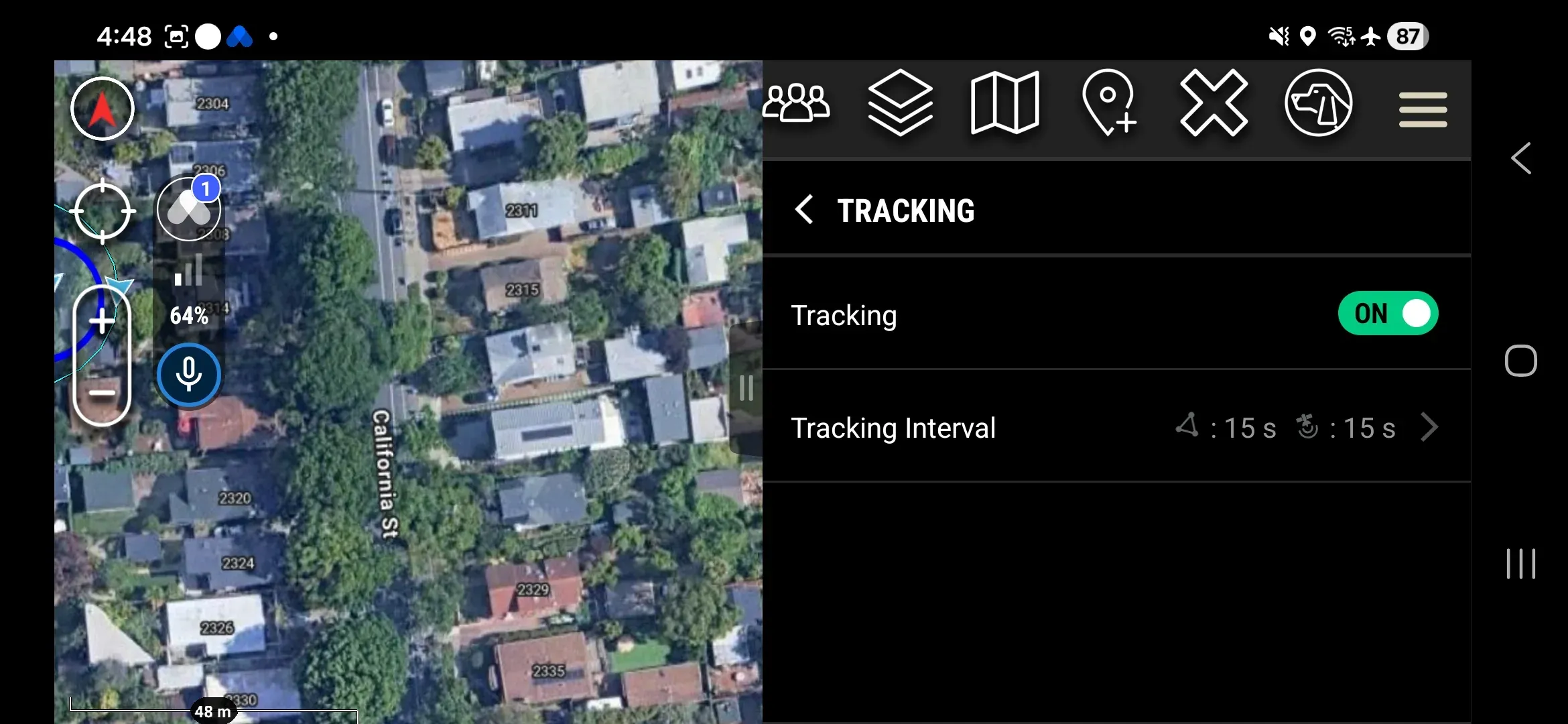
- Open the Somewear plugin home screen.
- Tap TRACKING.
- Toggle Tracking to ON.
Set Tracking Intervals
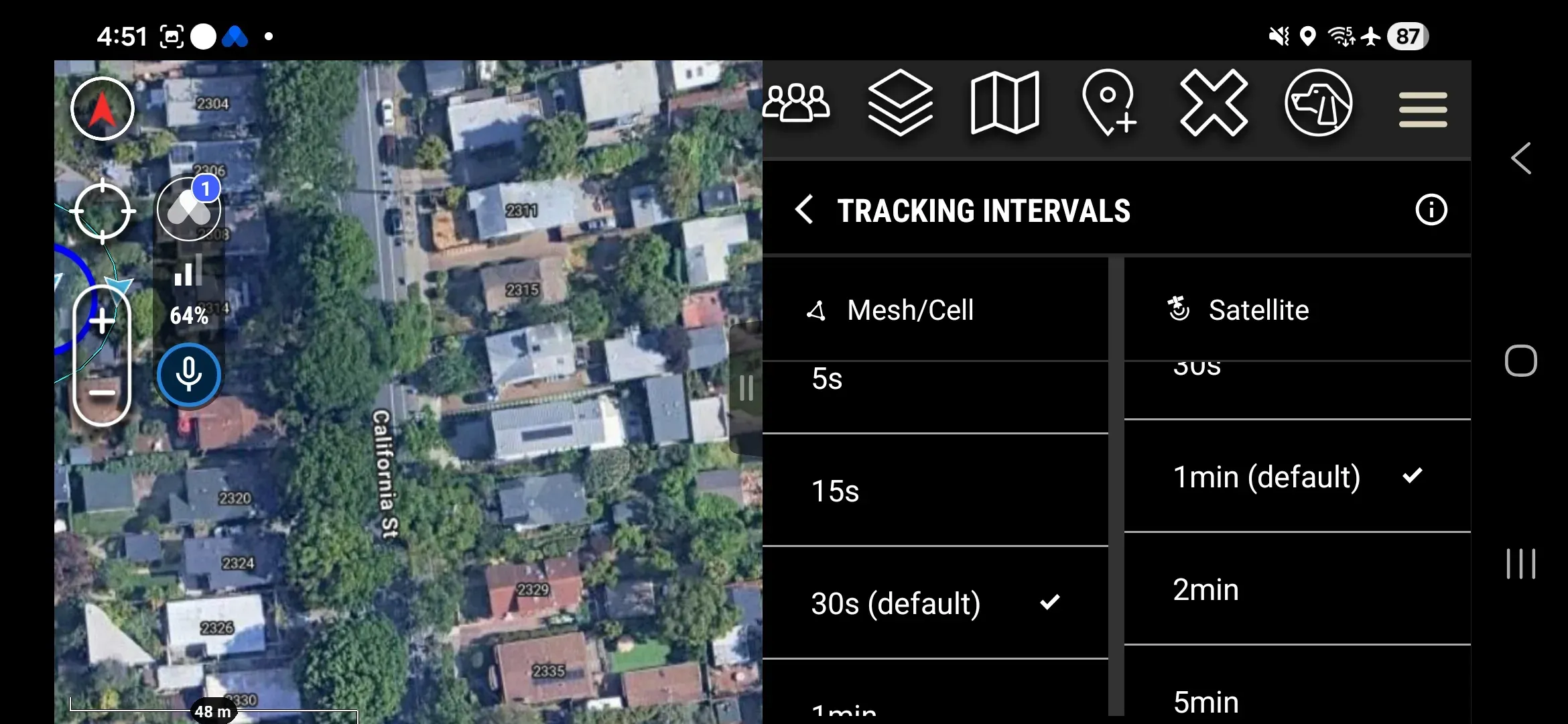
Tracking uses separate intervals for mesh/cell and satellite paths. Set each independently based on available links.
- From the TRACKING screen, tap Tracking Interval.
- Select an interval for Mesh/Cell.
- Select an interval for Satellite.
| Path | Available Intervals |
|---|---|
| Mesh/Cell | 5, 15, 30 seconds; 1, 5 minutes |
| Satellite | 5, 15, 30 seconds; 1, 2, 5, 10, 20, 30 minutes; 1 hour |
Disable Tracking
Disabling tracking stops all position reporting without changing other network settings.
- Open the Somewear plugin home screen.
- Tap TRACKING.
- Toggle Tracking to OFF.
Verify Tracking Is Working
- Confirm the Node LED blinks fast blue (paired) or fast green (unpaired) — tracking is active.
- Ask a teammate to confirm your callsign appears on their ATAK map.